viernes, 18 de abril de 2014

Tema 10: Les xarxes socials en educació. Twitter i Facebook


http://www.dropalia.com/wp-content/uploads/2014/02/herramientas-redes-sociales.jpg


1. Definició i característiques de les xarxes socials.


Algunes de les seues característiques mes importants son:

  • Son xarxes de relacions personals, també anomenades comunitats, que proporcionen sociabilitat, suport , informació i un sentit de pertinença i identitat social.
  • Son grups de persones amb alguns interessos similars, que es comuniquen a traves de projectes.
  • Existeix un cert sentit de pertinença a un grup amb una cultura comuna: es comparteixen uns valors, unes normes i un llenguatge en un clima de confiança.
  • Son llocs web que ofereixen serveis i funcionalitat de comunicació diversos per mantenir en contacte els usuaris de la xarxa.
  • Es basen en un programari especial que integra nombroses funcions individuals:  blocs, wikis, etc. En una mateixa interfície.
  • Com exemples de xarxes socials més importants destaquen: Facebook, Twitter, MySpace, Ning, Second life, Tuenti.

https://blogger.googleusercontent.com/img/b/R29vZ2xl/AVvXsEiSvXsTgorxgyAKs6zlE_d-B4CAzHs-B2lBe12GKubGmiAhWXWzzr-1aQtfu3tM3zkxso5NP4IHRyHajbTbeW9YuMxSpgmxjMrvpYS4Sn6KF9pX0AaQzs4A_z7TOK4rjhdXtFlbmj9Po-29/s640/Redes-Sociales-Social-Network-Marcas-Entorno-Landscape.jpg


Segons la activitat:


Microbloggin: Permeten enviar i publicar missatges vreus de text aici com seguir a altres usuaris. Tuiter, Muugoo, Plurk.

Jocs: Els usuaris potencials son aquells que visquen relacionar-se oer jugar. Second Life, Haboo, WOW.

Geolocalització: Permet saber la posició d’un objecte, persona, monument. Foursquare, Metaki.

Marcadors socials: A traves d’etiquetes classifiquen, emmagatzemen enllaços per ser compartits. Digg, Diigo.

Segons contingut:


Fotos. Permeten emmagatzemar, ordenar, buscar i compartir fotografies. Flickr, Fotolog, Panoramio.

Música. Permeten escoltar música amés de  de classificar-la i compartir-la. Last Fm, Grooveshark

Vídeos. Permet crear perfils i llistes d’amics. Youtube, vimeo

Documents. Es poden trobar, publicar i compartir textos. Scribd

Presentacions. Permeten classificar i compartir les seues presentacions professionals. Slideshare

Notícies. Permeten veure la informació que més interessa. Digg, Meneame

Lectura. Es poden classificar les preferències literàries. WeRead


3. Usuaris potencials.


“Social media selectors”. Orientats a la funcionalitat en temes de la comunicació i contacte amb el grup de referència- (40%)

“Simple social networks”. Motivats per la dimensió lúdica i el relacional pel que fa al seu grup social (33%)

Trend followers. L’entreteniment i la informació d’esdeveniments i festes constitueixen el seu principal leivmotiv (19%)

“Social media addicts”. Tenen una clara internacionalitat Professional (10%)
(T16. 1. 2. 3. 4)


4. Twitter i Facebook.


Facebook:

  • Facebook és un lloc web de xarxes socials creat per Mark Zuckerberg i fundat per Eduardo Saverin, Chris Hughes, Dustin Moskovitz, i Mark Zuckerberg.
  • Originalment era un lloc per a estudiants de la universitat d’Harvard, però actualment està obert a qualsevol persona que tingui un compte de correu electrònic.
  • Disposa d’una llista d’amics i un grup de pagines o es pot reunir gent d’interessos comuns.
  • Existeix la possibilitat d’incloure fotos i vídeos al mur.


Twitter

  • La xarxa permet manar missatges de text pla de baixa grandària amb un màxim de 140 caràcters, cridats tweets, que es mostren en la pagina principal de l’usuari.
  • Els usuaris poden subscriure’s als tweets d’altres usuaris
  • Per defecte, els missatges son públics, podent difondre’s privadament mostrant-los únicament a seguidors.


5. Aplicacions educatives de Twitter i Facebook.


  • Canal de noticies en temps real per a la comunitat educativa.
  • Avis sobre la publicació de bolletins informatius periòdics.
  • Informacions de caràcter més oficial, com beques, dates d’exàmens,...
  • Com agenda i recordatori d’esdeveniments tals com reunions o trobades.
  • Establir un canal de noticies en diferit mitjançant l’ús dels widgets que permeten publicar la informació de Twitter en les pàgines web.
  • Establir una comunicació bidireccional entre el centre i la comunitat educativa. A diferència d’un fòrum de discussió, l’abast de twitter està restringit als seguidors dels usuaris


A facebook es poden crear grups tancats, esdeveniments i enquestes.
A més, té algunes eines com:


  • Study groups: Es una aplicació on podem col·laborar amb els companys de classe ademés de planificar tasques.
  • Mathemathical Formules: Amb aquesta app podràs escriure missatges en el mur dels teus amics amb formules matemàtiques, aquestes formules s’escriuen amb la sintaxi de Latex
  • CiteMe. Amb aquesta aplicació pots obtindré cites per a les teves notes amb format de WorkdCat, el catàleg mes gran del mon.
  • BooksiRead. Pots qualificar i compartir opinions sobre els llibres que estàs llegint o has llegit també ports consultar les opinions d’uns altres o buscar nous llibres.

6. Aportacions personals.


Amb aquest video, el que podem vore és la taula redona de tres experts en matèria educativa i que parlen d'internet i el seu ús a la educació i més centrat a l'ús de les xarxes socials a la nostra vida quotidiana i la funció que té la educació per poder millorar l'ús d'aquest i algunes propostes educatives per millorar la educació. 

A més, una dada molt important que donen ells al video, és la necessitat de paliar la brecha digital que hi trobem hui en dia entre generacions, ja que es troben les noves generacions que tenen les TIC integrades a la seua vida comú i, després, els pares que per falta de comprensió o de informació, rebutjen aquestes com una eina que pot ser d'una utilitat molt important i complementària per la educació dels seus fills.

Per finalitzar, posaré uns enllaços per ampliar informació:


martes, 15 de abril de 2014

TEMA 9: La videoconferencia

http://www.reunidosonline.com/wp-content/uploads/2010/09/mapamundiconpersonasreunidas-300x183.jpg


1.Què és una videoconferència.
  • El conjunt de programari i maquinari que permet la connexió simultània en temps real per mitjà d’imatge i so que fan relacionar-se i intercanviar informació de forma interactiva a persones que es troben geogràficament distants com si estiguessin en un mateix lloc de reunió.
  • És un mitjà de comunicació audiovisual i multimèdia.
  • És un mitjà síncron que afavoreix la interacció en temps real.
  • Permet una comunicació bidireccional.
  • Facilita la comunicació independent de l’espai.
  • Permet incorporar diferents tipus de recursos.
  • Permet el seu enregistrament per visionar-ho en un altre moment.


2.Tipus de videoconferència

En funció del suport tecnològic:

Tipus 1: Sistemes de videoconferència basats en web. Utilitzen la xarxa com a plataforma i no és necessària la instal·lació de ningun programa o plugin per al navegador.

Tipus 2: Sistemes de videoconferència basats en la web que necessiten un plugin per funcionar.

Tipus 3: Sistemes de videoconferència basats en escriptori.


http://virtual.uaeh.edu.mx/repositoriooa/paginas/Origenes/tipos.jpg


En funció del nombre de connexions que es realitzen:
Videoconferència punt a punt. Existeixen dos equips connectats.
Videoconferència multipunt. Més de dos equips connectats.


3.Aplicacions educatives

Educació a distància:
  1. Cursos, lliçons i tutories
  2. Alumnes assisteixen a classes no ofertes en el seu centre
  3. Tutoria remota per atenció personal
  4. Professors comparteixen docència com altres professors remots de la mateixa temàtica
  5. Cursos oferts fora de l’horari per a estudiants que no poden assistir en l’horari normal


Consulta a experts:
  1. Panell de discussió
  2. Un expert respon qüestions
  3. Esdeveniments remots
  4. Contacte amb investigadors del camp
  5. Compartir experiències i interaccionar com protagonistes d’esdeveniments


Projectes multicentro
  1. Professors i alumnes col·laboren i intercanvien informació amb altres centres
  2. Debats i conferencies d’investigació compartits per diverses escoles
  3. Aprenentatge col·laboratiu distribuït


Activitats professionals
  1. Observació de pràctiques i discussió posterior
  2. Cursos per a professors en servei
  3. Tutorització de pràctiques remotes
  4. Intercanvis i discussió de mètodes


Activitats comunitàries
  1. Sessions parlamentàries
  2. Suport a interessos especials
  3. Educació d’adults
  4. Trobades virtuals amb personalitats


   Aquest vídeo és un petit resumen de les característiques principals de la videoconferència, alguns avantatges i desavantatges i els tipus de videoconferència que trobem hui en dia.


4.Eines de videoconferència


http://cms.ual.es/idc/groups/public/@serv/@otri/documents/imagen/imagenlogoskype.jpg
Skype: Es un programa que has d’instal·lar en l’ordinador i et permet realitzar trucades d’un ordinador a un altre a traves d’Internet sense cap cost, encara que compta amb la possibilitat de realitzar trucades a mòbils amb tarifes pròpies.


http://icons.iconarchive.com/icons/everaldo/desktoon/256/iChat-icon.png

Ichat:  És un programa de MAC per realitzar videoconferències encara que com funciona a traves de AIM també permet utilitzar-ho amb PC. Es un programa gratuït.


https://pbs.twimg.com/profile_images/.png


Adobe connect: Es de la suite de Adobe de pagament permet segons les versions la possibilitat d’establir rols als usuaris, compartit arxius, pissarra, gravar sessions.


5. Opinió personal.

Aquesta eina és té un començament relativament actual, quan s'han propiciat massivament noves càmeres web, programes potents i eficaços i l'ús de noves formes, més ràpides d'arribar internet a tothom, com per exemple, el  WiFi i la fibra òptica.

La videoconferència és capaç d'interconectar a dos persones o més sense necessitat d'estar a un mateix lloc, el que produeix un estalvi de recursos en transport i temps. És una eina molt profitosa al mon empresarial per les seues reunions i a més, pot emprar-se per altres reunions dins del nostre mont docent com reunions de professors, coordinació entre centres i cursos a distància. Però, en canvi, crec que a la nostra tasca docent, al menys als nivels més elementals de l'ensenyament, és molt difícil de dur a terme, ja que necessita una capacitat de concentració molt elevada i una motivació intrínseca que els nens al primària encara no tenen per a l'educació formal.


6. Altres enllaços.


jueves, 3 de abril de 2014

TEMA 8: EINES DE LA WEB 2.0: Webquest i Caça del Tresor

http://www.ite.educacion.es/formacion/materiales/59/cd/modulo_6/otherquest.png


1. DEFINICIÓ DE WEBQUEST
  1. Una forma d’utilitzar didàcticament internet.
  2. Una activitat de recerca d’informació de forma guiada.
  3. L’activitat se centra en l’ús de la informació, anàlisi, síntesi més que en la recerca.
  4. Els alumnes treballen autònomament construint el coneixement.
  5. El docent orienta tot el procés.
http://revistas.crfptic.es/revista_digital/index.php?option=com_content&view=article&id=61:taller-de-webquests&catid=44:el-rincon-de-las-tic&Itemid=40


2. TIPUS DE WEBQUEST


Webquest a curt termini
  • Es l’adquisició i integració del coneixement d’un determinat contingut duna o diverses matèries.

  • Es dissenya per a ser acabat d’un a tres períodes de classe.


Webquest a llarg termini

  • Es dissenya per a realitzar-lo en una setmana i un mes de classe.
  • Implica major nombre de tasques; solen culminar amb la realització d’una presentació amb una eina informàtica.


3. PARTS D’UNA WEBQUEST

Introducció: que presenta el plantejament general de la webquest a tot el grup.

Tasca: s’identifica amb l’objectiu final de la webquest: allí que ha d’elaborar-se a l’acabar la webquest.

Procés: on s’identifiquen les activitats i passos que han de realitzar-se i es presenten els recursos.

Avaluació: on s’indiquen els aspectes que es valoraran i com es valoraran.

Conclusió: on apareixen unes reflexions finals.

Orientacions per al professor: On apareixen suggeriments per a utilitzar la webquest en classe.

http://2.bp.blogspot.com/__hvgPsFuFBI/TG1plPmCyRI
/AAAAAAAAAD0/wzZNmKNTTwY/s400/esquema3.jpg


4. EXPEMPLES DE WEBQUEST


FONT BIBLIOGRÀFICA: http://webquest.xtec.cat/enlla/


http://suang.com.ar/web/wp-content/uploads/2008/12/componenetes_wq1111.jpg


5. DEFINICIÓ DE CAÇA DEL TRESOR
http://1.bp.blogspot.com/_rw8ISoTepqc/TKjhYZ0Zn4I/
AAAAAAAAACw/_EU1KDBFZkM/s1600/cacera+tresor.jpg
  • La caça del tresor son una sèrie de preguntes i una llista d’adreces o pagines web de les quals poden extraure’s o inferir-se les respostes.

  • Existeix una pregunta final de serveix per a poder integrar tot els coneixements que s’han desenvolupat en els passos anteriors.

  • Son una eina TIC excel·lents per a utilitzar-se en el saló de classes sota el principi que “primer és la metodologia i després la tecnologia”.

  • Presenta l’avantatge que aquesta metodologia es pot utilitzar sense internet per això son necessàries revistes, periòdics i/o llibres.


6. EXPEMPLES DE LA CAÇA DEL TRESOR

Títol: ¿Bacterias, amigos o enemigos?

Títol: Aditivos ¡Hay que ver lo que comemos!

Títol: Aprendo a navegar... Por el club de lectores de Kirico.


7. APORTACIONS.

Aquestes eines són molt completes per poder fer un aprenentatge de qualitat, ja que els alumnes han d'aportar al tema tant la lectura i cerca d'informació, com la resposta i avaluació. Activa un aprenentatge basat en les competències bàsiques, ja que milloren la lectoescriptura comprensiva i reflexiva i l'autoaprenentatge al haber de crear un aprenentatge per ells mateixa i un seguiment pels pasos estructurats pel professor.

Aquestes formes de treball seran molt útils a la seua aplicació didàctica i pense que no només es pot fer a l'àmbit educatiu formal i que hi ha molts més recursos que si reforçem l'ús d'aquestes dins de l'aula, podrem tinde uns futurs ciutadans amb ple poder de decissió, crítics i amb una identitat pròpia.


sábado, 29 de marzo de 2014

Pràctica 6: Glogster


www.google.es


Glogster és una eina de fàcil ús per a poder crear murals a la xarxa i amb la possibilitat de imprimir-los.

La primera cosa que hem de fer és accedir a la pàgina oficial de Glogster i puntxar a la part dreta, on posa "Go to Glogster.Com".


A continuació ens fica a la pàgina d'accés, on hem de registrar-nos per poder usar-lo.


Per a fer-lo, puntxem en "Sing Up"  i ens tornarà a enviar a la següent pàgina. En ella ens dóna l'opció de crear un nou compte "Create Glogster Account" o entrar amb el compte de Facebook "Sing Up with Facebook Connect".


Per crear un compte de Glogster, hem de puntxar al requadre rosa on ens apareixerà:

Triar el nom d'usuari que volem usar en la pàgina.
Triar la clau d'accés.
Repetir la clau d'accés.
Introduir l'email.

Finalment hem de donar-li al botó "START GLOGGING". I ens surtirà un mail al nostre compte per activar-la.


Quan ja estem a la pàgina principal de Glogster, ens trobem aquestes opcions:


  • Al costat del logotip de Golgster:


"Deshboard": El qual és per a accedir al panell principal.
"Mi Glogster": On accedim al nostre perfil, en el podem visualitzar els Glogs publicats, els amics, els fans i les vistes que té el nostre perfil.

"Explore": Des d'esta opció podem explorar tots els Golgs públics realitzats pels membres de Glogster. Fent clic en ells per a veure més grans, en la part inferior del mateix podem afegir comentaris si ho desitgem.

"Search": Podem cercar Glogs de qualsevol tema.


  • Al costat del nostre perfil, trobem:


"Pulse": On et porta a la pagina predeterminada a l'entrar en Golgster.

"Glogs" Per a visualitzar els nostres glogs.

"Community" On podem vole els glogs dels nostres amics i seguidors.

"Messages" On podem enviar missatges i rebre'ls de tots aquells a què tinguem agregats com a amics.


Per a començar a crear el nostre primer Glog hem d'anar la pagina principal.

 Seleccionem el disseny en el requadre "Choose from the following Golg templates to start".


En la part superior tenim una taula de ferramentes de color negra, des d'ella es pot inserir:

"Text": On trobem Start, Papers. Music, Styles, Cartoon i Cute. En el cas de text una vegada seleccionat el dibuix desitjat se li podrà incloure text en l'interior.

"Graphics": Trobem dibuixos sense moviment i amb moviments, per donar-li dinamisme al poster.


 A l'hora d'incloure el text en el disseny seleccionat ens trobarem amb aquesta taula, en la qual podem modificar el tipus de lletra, grandària, color, etc.


Images , Wall i Page: Utilitzen el mateix format.
En estes tres pestanyes es treballa amb fotos o imatges, per a això a mà esquerra en totes les pestanyes trobem les opcions de:


  • My imatges: per a utilitzar les imatges des del pc que estem treballant.


  •  Google, Picassa, Flirckr, Photobucket, Facebook i OpenClicpart.: per a utlizar fotos que estan a la xarxa.


Àudio:  tenim l'opció d'inserir-ho des del PC on estem treballant o amb un enllaç d'internet.

Vídeo: disposem de l'opció de pujar el vídeo des del PC on estem treballant, des de Youtube, realitzant la busca des de la pestanya. I per ultime des de Vimeo, que és una xarxa social de vídeos. En ambdós opcions de busca, si tenim compte podem inserir els nostres vídeo que tenim disponibles en les dites web.

Una vegada que tenim seleccionat el vídeo o imatge que volem, a mà dreta ens dóna l'opció de "ADD FRAME" que és la col·locació d'un marc al vídeo o imatge.


Amb les fletxes que ixen al contorn del dibuix, es pot: canviar la grandària i el gir de la mateixa, així com fent clic en la imatge i arrastrant podem podem moure la imatge per tot el poster.

Les diverses icones té la funció de:


  1.  "Paperera" és per a eliminar l'objecte amb que estem treballant.
  2. "Cadenat" dóna l'opció de bloqueig per a evitar modificació
  3. "Fletxa" desfer, tornar a arrere.
  4. "Dos quadrats" per a realitzar una còpia del que selecciona.
  5. "Tres quadres" per a manar davant o arrere
  6. "Compta gotes" per a canviar el color del que selecciona.
  7. "Cércols enllaçats""Abl" modificació del text.
  8. "Barita màgica" per a establir ombres del disseny amb què estem treballant.


Una vegada hem inserit tot allò que s'ha desitjat en el nostre postter, i ja està finalitzat hem de fer clic en SAVE GLOG perquè es guarde. Si encara no hem donat nom al nostre poster, ens apareixerà el següent requadre. En el qual hem de donar nom al nostre Poster, i donar-li a Continued saving que apareixerà just quan hàgem escrit el nom.


Una vegada guardat, ens dóna l'opció de compartir en les xarxes socials, Facebook i Twitter o a través de la còpia de la URL.

Una vegada finalitzat, si li donem a veure la vista preliminar en la part inferior ens donen l'opció d'Imprimir.

I també d'inserir-ho en qualsevol web, donant-li en l'opció Embed this Glog, seleccionant la grandària que desitgem. I per ultime copiant-ho  en l'opció de HTML. 

Ací deixe el meu glog fet per aquesta pràctica:


A més, deixe alguns enllaços per tindre més informació:

Cómo hacer un mural. YouTube

Cómo crear un Glogster

Glogster para el docente


viernes, 28 de marzo de 2014

Pràctica 5: Lino-It


   Lino-It és una ferramenta molt senzilla amb la qual podem crear el nostre propi suro virtual i presentar notes com els post-it, imatges amb els seus comentaris, enllaços a pàgines, vídeos de YouTube, Vimeo i Ustream.

Aquesta eina és un bon recurs per a l'aula, ja que ens permet tindre més d'un suro, o canvas, en els que podem presentar la informació segons categories...

Per poder fer ús d'aquesta, hem de entrar primerament a la pàgina Lino It.


Una vegada dins, ens trobem la pàgina inicial on hem de crear un compte puntxant Sing Up a la part superior dreta.

Una vegada dins de Sing Up, trobem a la pantalla el registre i ens dona la opció de crear un nou compte o registrar-nos amb Twitter, Facebook o el nostre compte de Google.


Per crear un compte, hem d'introduïr el nom d'usuari, contrasenya i direcció de email. A més, hem de seleccionar el llenguatge i acceptar les condicions.


Una vegada dins, ens donarà pas a la pàgina principal de LinoIt.

A la pàgina inicial d'aquesta eina, trobem diverses opcions que ens dona i són:


My canvases: Podem vore els canvas creats i podem crear uno nou.

Update canvases: Podem actualitzar els canvas.

Public Canvases: Podem vore altres canvas que han creat els usuaris que sigan públics.

Recently See Canvases: Podem vore els canvas que hem vist recentment.

Tasks: Podem vore les tarees que hem de fer.

My groups: Podem crear un grup

Preferences: On podem modificar les nostres dades, descarregar l'aplicació per al móbil, invitar usuaris, contractar el compte premium...


Per poder crear un canvas  nou, hem de:


1. puntxar a New canvase.
2. Posar un nom
3. Escollir un fons, on podem posar els fons que ens dóna el programa o posar un nostre.
4. Fer la Privacitar del blog, que poden ser privat, públic per poder vore-lo i públic completament.
5. Posar els detalls.


 Amb la creació del canvase, trobem:
La miniatura del nostre canvas a ma esquerra.
El calendari a ma dreta a la part inferior
Les opcions de posar post-it i altres arxius.


Per posar un post-it:

Seleccionem al quadre el post-it que volem i el fiquem al suro.
1. Escribim el que volem
2. Podem posar etiquetes per organitzar la informació
3. Podem canviar la font i el color de les lletres
4. Podem posar qualsevol icono
5. Podem posar data per fer aquesta tasca.
6. Podem posar com privat/públic.


En cada post it, trobem:

1. Llapis, opció d'editar.
2. Calendari, modificar o establir la data.
3. Silueta, enviar per correu.
4.Fletxa, copiar en un altre canvas.
5. Tick, eliminar.

Per insertar una imatge:

puntxem al icono i el fiquem al suro.

1.Subim la imatge a la red
2.Posem la grandària
3. Si volem colocar un comentari, hem de posar Frame i escriure el que volem.


Per a insertar un vídeo:
 la primera cosa que cal fer és accedir a una de les pagines que ens ix en el requadro, YouTube, Vimeo o Ustream. I una vegada localitzat el vídeo que volem, copiar la URL i pergarla on posa URL: i donar-li a Post.


Per insertar qualsevol arxiu adjunt:
Hem de seleccionar l'arxiu desitjat fent clic a seleccionar arxiu, localitzar-ho en el PC des d'on estem treballant i fer clic a obrir.
Després tenim l'opció de comentar l'arxiu, incloure-li etiqueta, modificar la font i incloure-li la data.


En la part superior del requadro trobem 4 botons redons.

Casa: Ens torna a la pagina principal.
Informació: Fent clic ací ens apareixerà la URL, Linck i Embed Lli. Per a poder publicar o compartir.
Interrogant: Ajuda respecte a tot
Botó: Per a eixir de la pàgina.

El Lino it fet a classe per Tania Ruiz Sánchez i Francisco Orgilés Pérez és:

A més del explicat a aquest post, podem trobar més informació a aquestos enllaços:

Crear corchos virtuales con Lino It.

Tutorial Lino It. Youtube


jueves, 27 de marzo de 2014

TEMA 7: EINES DE LA WEB 2.0: BLOGS I WIKIS


http://telecentrocholoma.wikispaces.com/file/view/wiki_universo.jpg/491656494/wiki_universo.jpg


1. Característiques d’un blog


Les principals característiques d’un blog son:

  • Espai web on el seu autor/es escriu cronològicament els posts.
  • Els lectors poden deixar els seus comentaris.
  • Fàcils de crear (Plantilles, inserció de fotos, vídeos so, enllaços...) S’editen on-line.
  • Els articles (cadascun amb URL) Es poden organitzar per categories i etiquetes (tags).
  • Servidors gratuïts: Blogger i wordpress.
  • Alguns permeten als autors saber quan se’ls cita en altre Bloc ( trackback, pingball).
  • Ofereixen sindicació/ subscripció de continguts, perquè els subscrictors puguin rebre informació sobre les actualitzacions.
  • Solen incloure un cercador intern, llistes d’altres blocs i altres funcionalitats (Gadgets i Widgets).


2. Tipus de blogs


  1. Bloc de centre
  2. Bloc d’Aula
  3. Bloc de professors
  4. Bloc de Blocs: recopilació de blogs
  5. Bloc de Pobles: recopilació del tema
  6. Blocs de Recursos
  7. Blocs d’Alumnes

http://avueltasconlosblogs.blogspot.com.es/


3. Característiques d’una Wiki


  • Espai web amb una estructura hipertextual de pagines referenciades en un menú lateral


  • Diverses persones autores elaboren continguts de manera asíncrona


  • Solen mantenir un arxiu històric de les versions anteriors i faciliten la realització de copies de seguretat


  • Son espais on-line molt fàcils de crear, solen incloure un cercador intern i faciliten la sindicació de continguts.


4. Exemples de wikis i blogs.

Wikis:

http://cent.uji.es/wiki
http://infofilosofia.info/wiki/
http://phobos.xtec.net/atallada/mediawiki/index.php/Portada
http://uniwiki.ourproject.org/tiki-index.php


Blogs:

http://jcarmonaespinosa.blogspot.com
http://blocs.xtec.cat/elstillers/
http://blocs.xtec.cat/mistralciencia/
http://blocs.xtec.catcsramonbergada1/
http://revista-elnoufarigoli.blogspot.com/


5. Ús didàctic de blogs i wikis.


http://recursosdidacticosytecnologicosbealg.wikispaces.com/Blogs+y+Wikis

  • Es poden utilitzar com a portafoli digital. Poden elabora aquí  alguns dels treballs que els encarreguen els professors.


  • Fer brainstorming sobre un tema.


  • Coordinació del periòdic escolar o de qualsevol activitat.


  • On el professorat emmagatzema i ordena materials i informacions d’interès per al seu treball.


  • Enllaç al bloc tauler d’anuncis del professor (RSS alumnes).


  • Bloc personal del professor, orientat als seus col•legues.


6. Aportacions

   Aquestes eines són molt profitoses per a nosaltres com a futurs docents, ja que a la nostra tasca estarà la necessitat de crear en els nostres alumnes una conciencia social, comunicativa i de treball col·laboratiu i, aquestes ferramentes són unes de les més apropiades per poder desenvolupar aquestes questions. Amb els blogs, podem crear en ells la capacitat i la necessitat de comunicar qualsevol tema que els parega interessant i poden emprar-lo, a més com una tasca educativa "evaluativa", com una tasca d'autoaprenentatge, una tasca social i profitosa per poder rebre conceptes i més fonts d'informació. Per altra banda, amb les Wikis podran desenvolupar la necessitat del treball col·laboratiu amb tasques comunes amb una finalitat comuna, ja siga a l'escola com a la seua vida. 

   Nosaltres, com a mestres, hem de saber crear en els alumnes aquestes necessitats d'autoaprenentatge i comunicació i no hi ha eina més profitosa per aquest que els blogs de tot tipus i wikis. 


TEMA 6: EINES DE LA WEB 2.0: CLOUD COMPUTING


http://queescloudcomputing.com/wp-content/uploads/2014/01/cloud-computing-gratis.jpg


1. Computació en el núvol

El núvol es el terme per designar als ordinadors en xarxa que distribueixen capacitat de processament, aplicacions i grans sistemes a moltes maquines

Les aplicacions basades en tecnologia núvol no funcionen en un sol ordinador, sinó que es difonen per tot un clúster distribuïts, utilitzant espai d’emmagatzematge.

Els serveis de computació en xarxa tenen tres nivells:

Nivell 1: Aplicacions que tenen una sola funció a les quan normalment s’accedir mitjançant  un navegador web. Per exemple, Gmail.

Nivell 2: Ofereix la infraestructura sobre la qual es fabriquem i funcionen aquestes aplicacions. Per exemple App Engine

Nivell 3: Son els que ofereixen recursos purament informàtics sense una plataforma de desenvolupament. GoGrid, Elastic Computi Cloud.


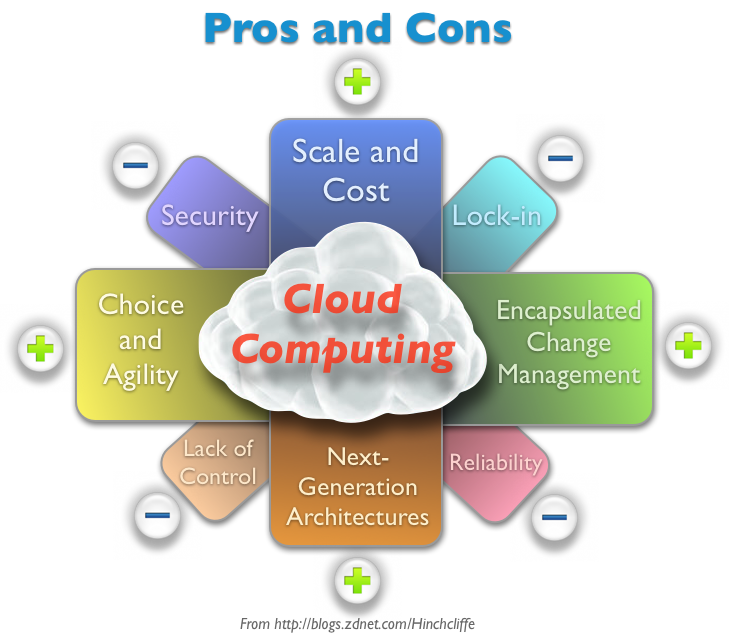
2. Avantatges del cloud computing


  • En el núvol es consumeix solament l’energia necessària, la qual cosa contribueix a l’ús eficient de l’energia


http://www.infoanalitica.com.previewdns.com/wp-content/
uploads/2012/12/10-beneficios-del-cloud-350x244.png
  • No existeix la caiguda del servidor, perquè sempre hi ha algú controlant-la, de manera que no cal esperar al fet que venja el personal a arreglar-ho


  • Les actualitzacions son automàtiques i es conservem totes les personalitzacions que hàgim introduït 


  • Es pot començar a treballar ràpidament en qualsevol aplicació


  • Espot prescindir d’instal•lar qualsevol tipus de maquinari i per tant requereix molt menys inversió


  • Les infraestructures utilitzades tenen una major capacitat


3. Desavantatges del cloud computing


  • La disponibilitat d’aplicacions depèn de la disponibilitat d’accés a internet


  • Tots els treballs i dades de l’usuari estan en el núvol, de maneta que si hi hagués algun problema es pot posar en perill la seguretat dels nostres materials


  • L’usuari no disposa de copies de seguretat, com podia tenir-les quan el programari que utilitzava podia estar instal•lat 


4. Tipus de núvol 

Els núvols públics. Son les que estan manejades per altres persones i alberguen el treball de molts clients; els sistemes d’emmagatzematge son comuns, i els servidors, la xarxa i els discos, també els serveis que son gratuïts solen estar situats en aquest tipus de núvols.

Els núvols privats. Son la millor opció per a les empreses o organitzacions que volen tindre un servei propi amb les aplicacions que desitgen, a mesura de les seves necessitats. Son els propietaris del servidor, disc.

Els núbils híbrids. Son una combinació de les anteriors, es disposa duna infraestructura privada però al seu torn es poden manejat aplicacions en l’espai del núvol públic.


5. Aplicacions educatives en el núvol


Google docs. Per a l’elaboració compartida de documents, fulls de càlcul, presentacions.


Dropbox. Permet als usuaris deixar qualsevol arxiu en una carpeta designada. Aquest arxiu es sincronitzat en el núvol i en tots els altres ordinadors del client. Te suport per a historia de revisions, de manera que els arxius esborrats poden ser recuperats.


Ambdues aplicacions proporcionen ordinadors virtuals a estudiants i personal sense necessitat que cada persona posseeixi un ordinador portàtil o de taula. Solament es necessari un navegador i accés a internet per disposar d’emmagatzematge i recursos il•limitats.


6. Aportacions.

   Des de la creació d'aquestes aplicacions a la xarxa, la forma de compartir, descarregar i controlar la informació ha canviat respecte a tecnologies anteriors ja que hui en dia no fa falta tindre els arxius a cap dispositiu perquè els trobem al anomenat "Nubol". Aquesta eina té una aplicació molt important i amb un futur molt esperaçat, ja que ha revolucionat la forma de compartir informació de qualsevol tipus i tema. Es, doncs, el perquè hem de continuar investigant sobre aquestes ferramentes  per poder extraure el màxim profit d'aquestes a la educació, ja que ens poden servir per rebre informació dels alumnes, estar contactats amb ells, manar deures o rebre qualsevol notificació, correcció o duptes. És una eina que, encara que té algunes mancances que hem de solucionar poc a poc, és el present i ha de ser el futur i via de la nostra tasca docent i la educació.